
Individuelles XML-Mapping
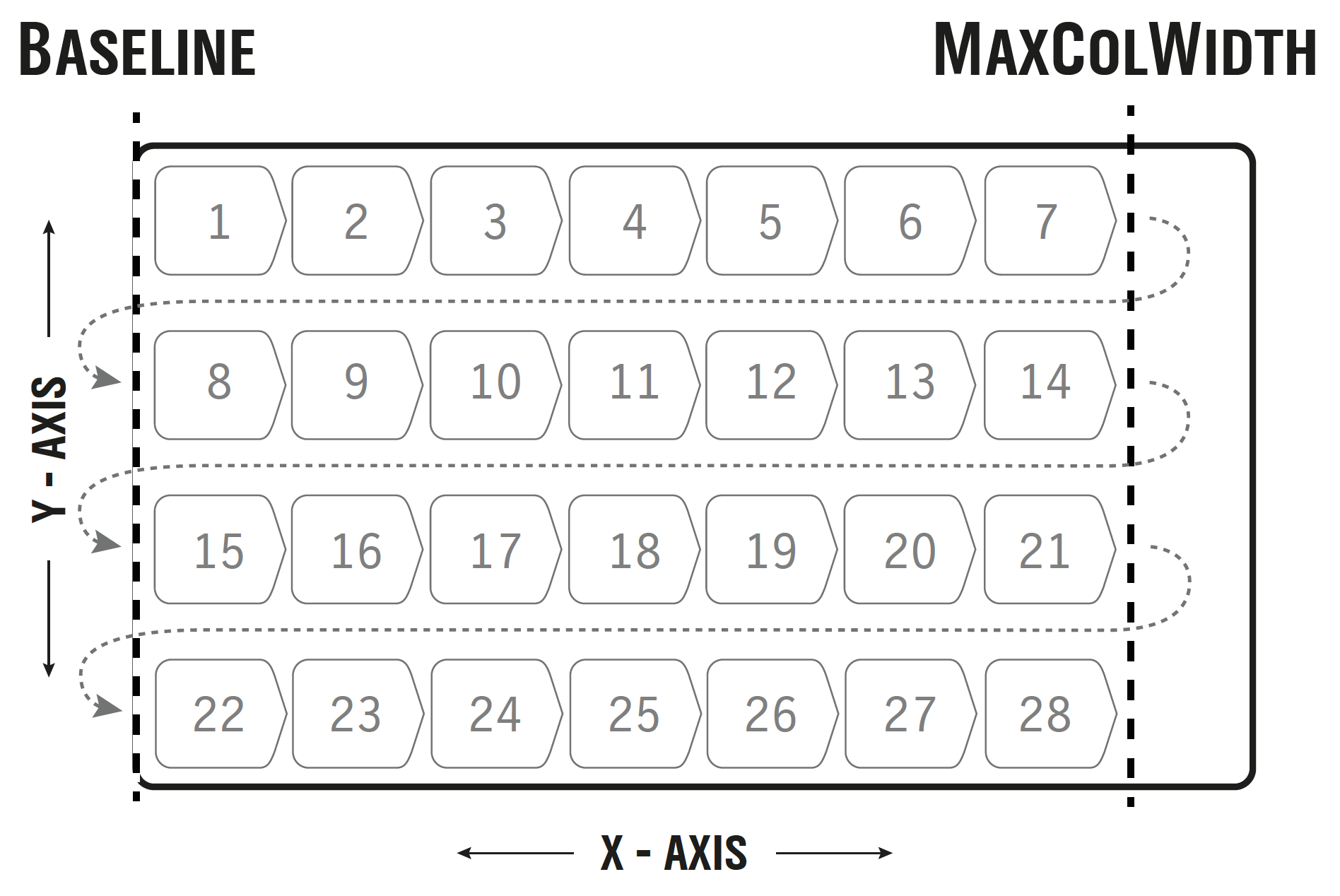
LEDVIZ berechnet die Positionen der LED-Panels normalerweise automatisch. Die linke Ausgangsposition einer neu erstellten Datei liegt bei X = 0. Der rechte Rand wird durch die berechnete Spaltenbreite begrenzt, die in der XML-Datei als <MAXCOLWIDTH> steht.
Mit zusätzlichen XML-Tags können Sie einzelne Ausgabeflächen anders positionieren und Umbrüche gezielt festlegen.
Ausgabe über mehrere Bildschirme
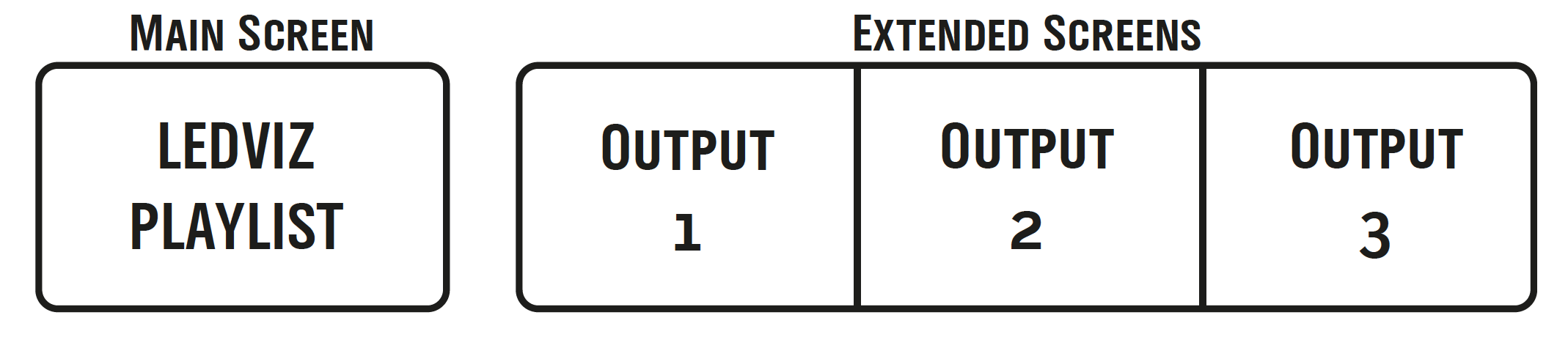
Abschnitt betitelt „Ausgabe über mehrere Bildschirme“Für eine Konfiguration mit mehreren Bildschirmen wird das Ausgabefenster so angepasst, dass es die benötigten erweiterten Bildschirme abdeckt. Da die Ausgabe über ein gemeinsames Fenster erfolgt, müssen die Bildschirme in den Windows-Anzeigeeinstellungen von links nach rechts nebeneinander angeordnet sein.
Als Hardwarelösung nennt die bestehende Dokumentation Matrox TripleHead2Go und DualHead2Go. Diese Extender erweitern die Auflösung eines Grafikanschlusses und teilen das Signal anschließend auf einzelne Bildschirme auf.
Verfügt die Grafikkarte über mehrere Ausgänge, kann das LEDVIZ-Ausgabefenster auch in Breite und Höhe so angepasst werden, dass es den gesamten Ausgabebereich abdeckt.
Ausgabeflächen neu positionieren
Abschnitt betitelt „Ausgabeflächen neu positionieren“Eine Fläche schließt normalerweise rechts an die vorherige an. Die vertikale Position bleibt erhalten, bis ein Zeilenumbruch erforderlich ist. Beim Umbruch wird die Ausgabe um ihre Höhe nach unten verschoben und beginnt wieder am linken Rand.
| XML-Tag | Funktion |
|---|---|
<POSX>?</POSX> |
Legt die horizontale X-Position der Fläche fest. |
<POSY>?</POSY> |
Legt die vertikale Y-Position der Fläche fest. |
<BASEX>?</BASEX> |
Legt die linke X-Ausgangsposition für die Berechnung nach einem Zeilenumbruch fest. |
Schreibweise und Folgeelemente: XML-Tags müssen vollständig großgeschrieben werden. Eine geänderte Fläche bildet die Ausgangsbasis für die folgenden Berechnungen. Das nächste Element schließt wieder rechts an.
Der rechte Rand für den Zeilenumbruch wird so berechnet:
Rechter Rand = BASEX + MAXCOLWIDTHWenn Sie <BASEX> ändern, verschiebt sich deshalb auch der rechte Rand. Sie können <BASEX> innerhalb einer Konfiguration mehrfach ändern; die Anzahl dieser Änderungen ist nicht begrenzt.
Innerhalb einer Fläche umbrechen
Abschnitt betitelt „Innerhalb einer Fläche umbrechen“Um eine Ausgabefläche zu unterbrechen und an anderer Stelle fortzusetzen, legen Sie sowohl den Umbruch als auch die neuen Koordinaten fest:
| XML-Tag | Funktion |
|---|---|
<BREAK>?</BREAK> |
Bricht die Fläche nach der angegebenen Anzahl von Pixeln um. |
<BREAKX>?</BREAKX> |
Legt die neue horizontale X-Position für die Fortsetzung fest. |
<BREAKY>?</BREAKY> |
Legt die neue vertikale Y-Position für die Fortsetzung fest. |
<BREAKBASEX>?</BREAKBASEX> |
Weist ab dem Umbruch einen neuen <BASEX>-Wert zu. |
Ein <BREAK> allein definiert noch nicht, wo die Ausgabe fortgesetzt wird. Gib deshalb die passenden Fortsetzungskoordinaten an.
Zweiter und dritter Umbruch
Abschnitt betitelt „Zweiter und dritter Umbruch“Die folgende Tag-Belegung ist für zwei weitere Umbrüche dokumentiert:
| XML-Tag | Funktion |
|---|---|
<BREAK2>?</BREAK2> |
Zweiter Umbruch nach der angegebenen Anzahl von Pixeln. |
<BREAK2X>?</BREAK2X> |
X-Position für die Fortsetzung nach dem zweiten Umbruch. |
<BREAK2Y>?</BREAK2Y> |
Y-Position für die Fortsetzung nach dem zweiten Umbruch. |
<BREAK3>?</BREAK3> |
Dritter Umbruch nach der angegebenen Anzahl von Pixeln. |
<BREAK3X>?</BREAK3X> |
X-Position für die Fortsetzung nach dem dritten Umbruch. |
<BREAK3Y>?</BREAK3Y> |
Y-Position für die Fortsetzung nach dem dritten Umbruch. |
Einen eigenen rechten Rand festlegen
Abschnitt betitelt „Einen eigenen rechten Rand festlegen“Wenn eine Fläche früher oder später als am Standardrand umbrechen soll, verwenden Sie <MAXX>:
<MAXX>?</MAXX>Dieser Wert gilt ausschließlich für das Element, in dem er steht. Alle anderen Flächen richten sich weiterhin nach den Standardwerten der XML-Datei.
Soll der Umbruch früher erfolgen, ohne beispielsweise <BASEX> zu verändern, kann <MAXX> häufig einen einfachen <BREAK> ersetzen. Verwende nach Möglichkeit <MAXX> anstelle eines <BREAK>.
Sonderfall: Rücksprung auf X = 0 und Y = 0
Abschnitt betitelt „Sonderfall: Rücksprung auf X = 0 und Y = 0“Positionstags mit dem Wert 0 können weggelassen werden. Daraus ergibt sich eine Besonderheit: Ein expliziter Rücksprung auf X = 0 und Y = 0 ist nicht allein dadurch möglich, dass alle Positionstags auf 0 gesetzt werden.
Mindestens einer der Werte <POSX>, <POSY> oder <BASEX> muss ungleich 0 sein, damit LEDVIZ diese Positionsvorgaben verarbeitet.
Als dokumentierter Workaround können Sie <BASEX> auf −1 und <POSX> auf +1 setzen. Bei der nachfolgenden Fläche kann die Position über den passenden <POSX>-Wert wieder angepasst werden.
XML-Beispiele
Abschnitt betitelt „XML-Beispiele“Eine Fläche positionieren
Abschnitt betitelt „Eine Fläche positionieren“<SEGMENT1 id="1"> <POSX>1920</POSX> <POSY>0</POSY> <BASEX>1920</BASEX> <NAME>Panel 2</NAME> <WIDTH>1080</WIDTH> <HEIGHT>60</HEIGHT></SEGMENT1>Eine Fläche nach 512 Pixeln umbrechen
Abschnitt betitelt „Eine Fläche nach 512 Pixeln umbrechen“<SEGMENT4 id="4"> <BREAK>512</BREAK> <BREAKX>1920</BREAKX> <BREAKY>0</BREAKY> <BREAKBASEX>1920</BREAKBASEX> <NAME>Panel 5</NAME> <WIDTH>1080</WIDTH> <HEIGHT>60</HEIGHT></SEGMENT4>Diese Referenz basiert auf der bisherigen LEDVIZ-Dokumentation. Abbildungen zeigen teilweise eine ältere Programmoberfläche. Ursprüngliche Dokumentation